


一、Windows 端:在 VMware 里添加共享文件夹
先确保虚拟机是关机状态(不是挂起/暂停)
关掉 Ubuntu
VMware 里显示 “Powered off”
VMware 顶部菜单:
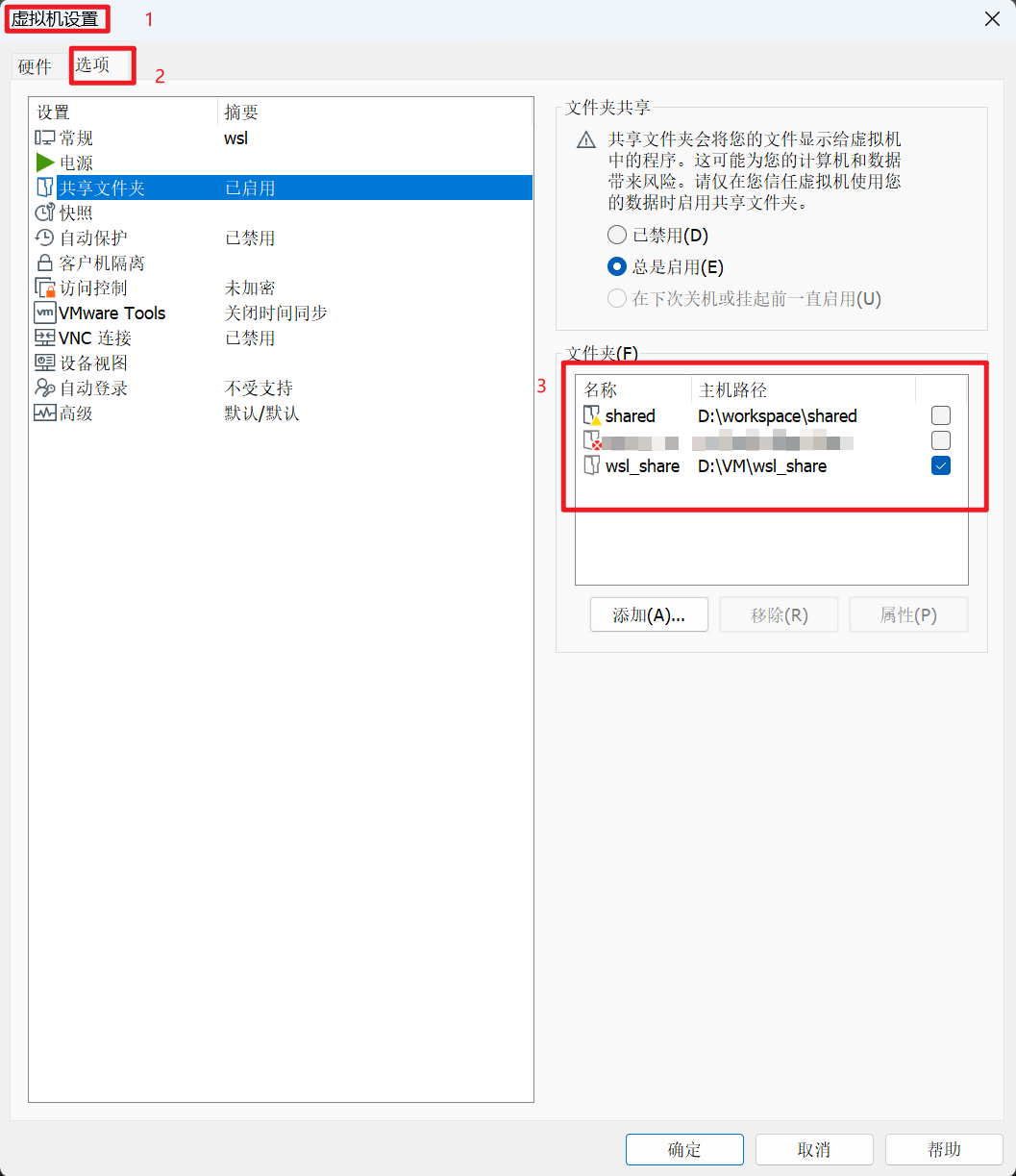
VM → Settings…进设置后切到:
Options → Shared Folders右边选择:
✅ Always enabled(始终启用)
然后点 Add…(添加)
向导里:
Host path:选择你 Windows 上要共享的目录
比如:D:\VMShareName:共享名(很重要)
比如:shared这个名字会变成 Ubuntu 里的
/mnt/hgfs/shared
Finish 完成 → OK 保存设置。
二、Ubuntu 端:安装/确认 VMware Tools
你共享目录能在 /mnt/hgfs 出现,关键就靠 VMware Tools。
1. 安装 open-vm-tools(推荐)
Ubuntu 里打开终端:
sudo apt update
sudo apt install -y open-vm-tools open-vm-tools-desktop
sudo reboot
重启后 HGFS 才会自动挂载。
1. 检查是否安装open-vm-tools
Ubuntu 里打开终端:
apt list --installed | grep open-vm-tools返回: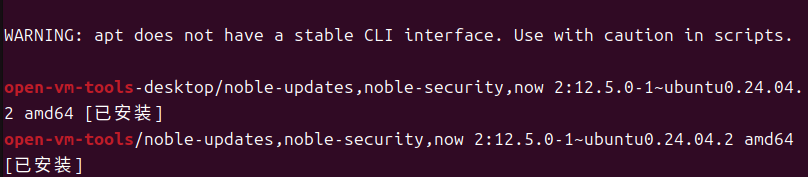
四、如果 /mnt/hgfs 不存在(手动挂载)
有时工具装了但没自动挂载,你可以手动来。
创建挂载目录:
sudo mkdir -p /mnt/hgfs
手动挂载 HGFS:
sudo vmhgfs-fuse .host:/ /mnt/hgfs -o allow_other
再看:
ls /mnt/hgfs
应该就能看到 shared 了。
五、常见问题速解
1. 共享目录看得到但没权限
通常是挂载参数或权限映射问题,但 HGFS 一般不会太限制。
你可以试试:
sudo chmod -R 777 /mnt/hgfs/shared
(临时粗暴解决)
2. 共享目录突然不见了
重启 VMware Tools:
sudo systemctl restart open-vm-tools
或重新执行手动挂载那条 vmhgfs-fuse。
3. 中文文件名乱码
一般 open-vm-tools 新版本没问题。
如果有乱码,多半是 Windows 文件系统编码怪,先用英文命名验证。